
安装 Python 3.7
点击python安装程序,32位系统安装32位python, 64位系统安装64位python
import:
Python 安装路径需要在C盘根目录下,文件名不能有任何空格,比如. Something as c:\python37
解压安装包
比如在 c:\program_path
安装所需安装包
打开windows terminal 命令行界面
python --version # 显示版本3.7.1
pip --version # 显示安装器版本
cd c:\program_path #切换到应用目录
pip install rcssmin --install-option="--without-c-extensions"
pip install -r requirements.txt #安装组件
pip install wfastcgi # 安装 wfastcgi
wfastcgi-enable # 用户需要有管理员权限,才能运行成功。运行结束保存反馈信息到记事本
important:
如果需要重新设置数据库,在应用安装目录运行(测试安装无需这一步):
python manage.py makemigrations  #
python manage.py migrate  #
设置 IIS
通过windows安装程序安装 IIS, 在IIS开发组件中激活CGI和动态,静态压缩,会出现 fastcgi 的设置选项,
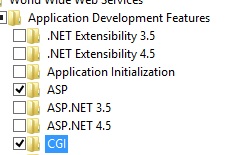
分别设置虚拟路径static 和 media,对应应用程序的安装目录,比如c:\program_path\staic
设置static虚拟路径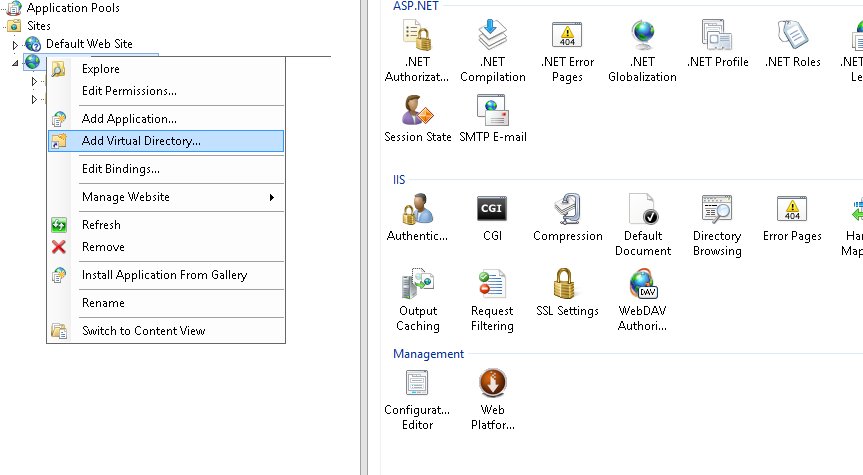
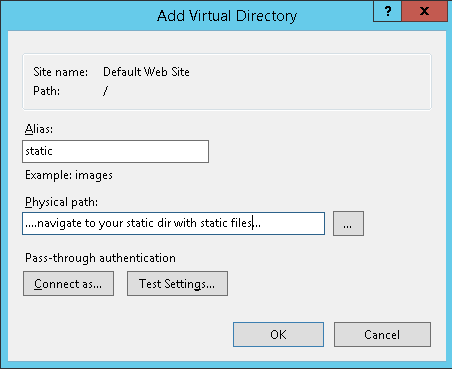
同理设置media虚拟路径
激活 fastcgi 设置选项:
- 新增网站
- 网站设置 -> 处理程序映射 -> 添加模块映射
要求路徑: *,模組:FastCgiModule,執行檔:\python.exe| \lib\site-packages\wfastcgi.py,名稱:Django Handler(或是隨意)
要求限制 -> 取消勾選 只有當要求對應到下列項目時才啟動處理常式
IIS manager 可能會問你是否要建立 fastcgi 應用程式,選是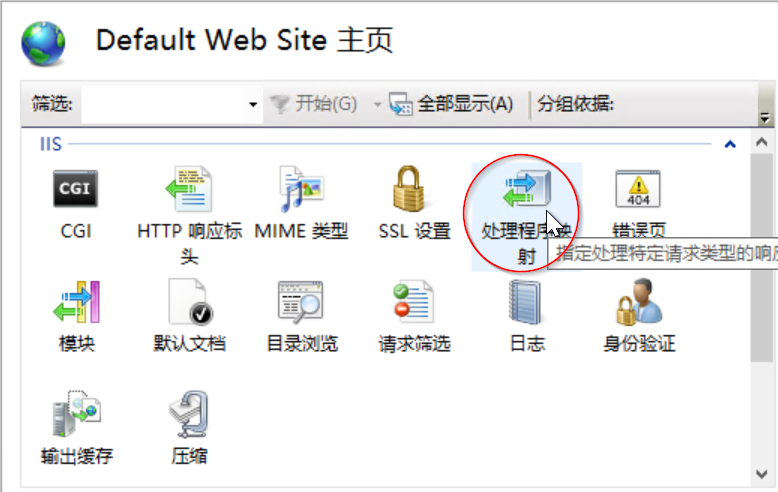
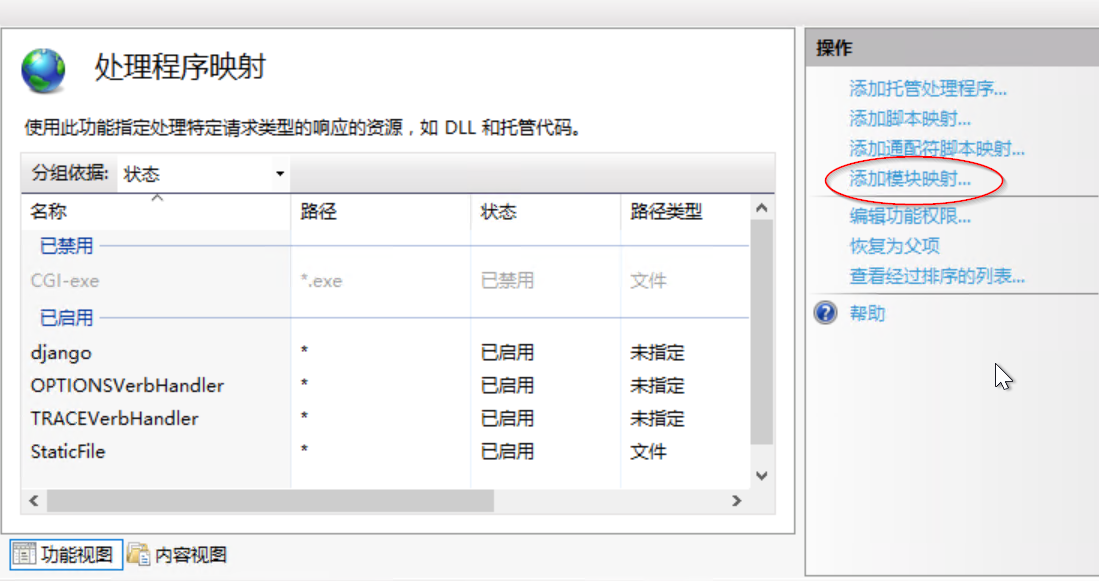
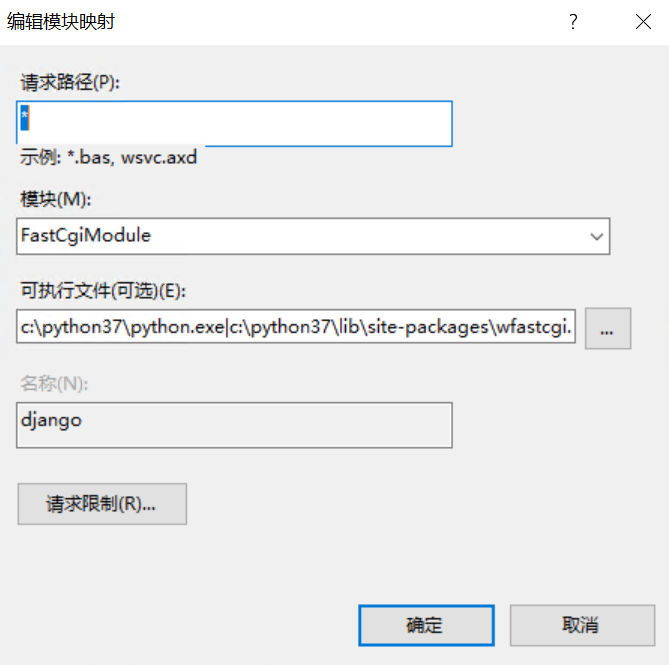
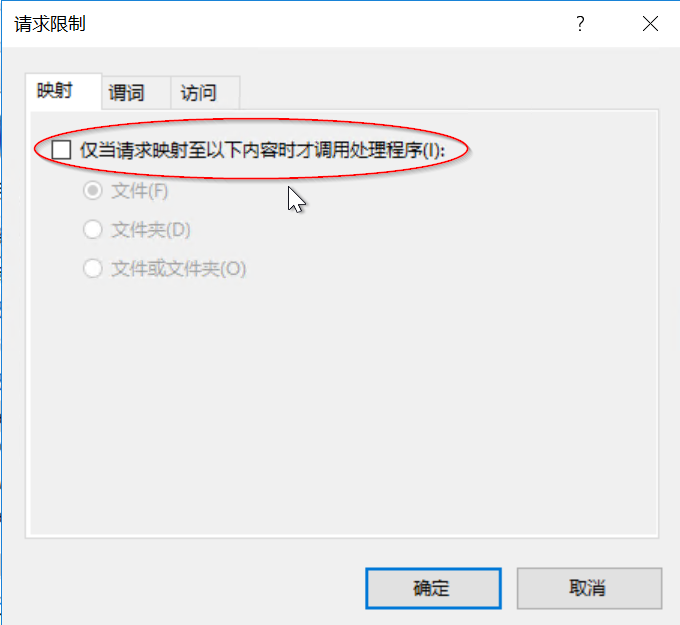
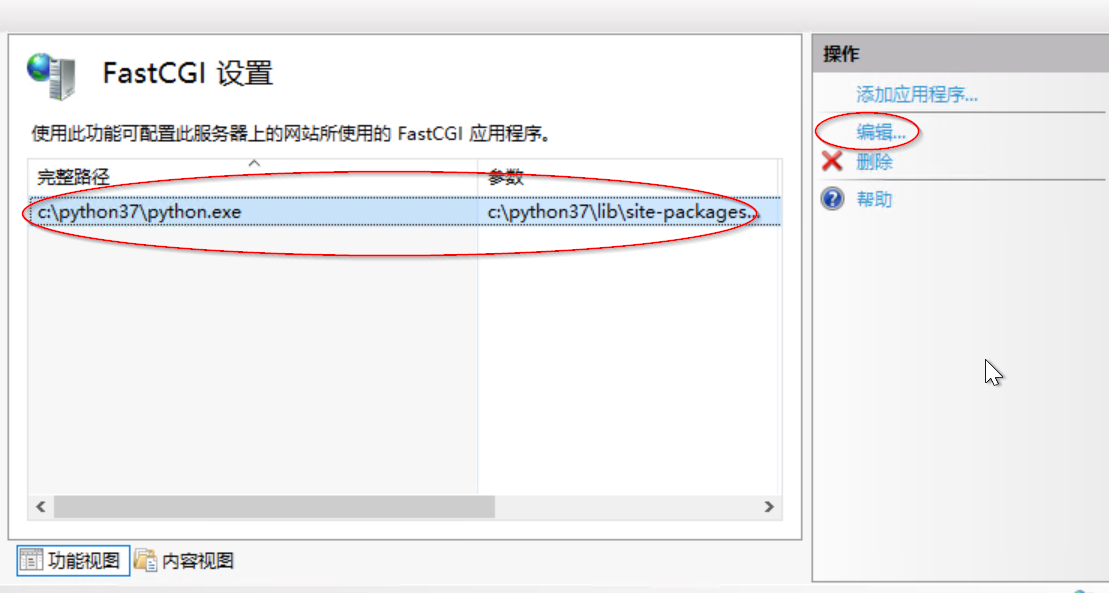
IIS -> FastCGI setting 里找到刚刚自动创建的应用,点击编辑至少加三个环境变量,键值
WSGI_HANDLER: django.core.wsgi.get_wsgi_application()
PYTHONPATH:c:\program_path
DJANGO_SETTINGS_MODULE: 应用名称.settings 比如price_approval.settings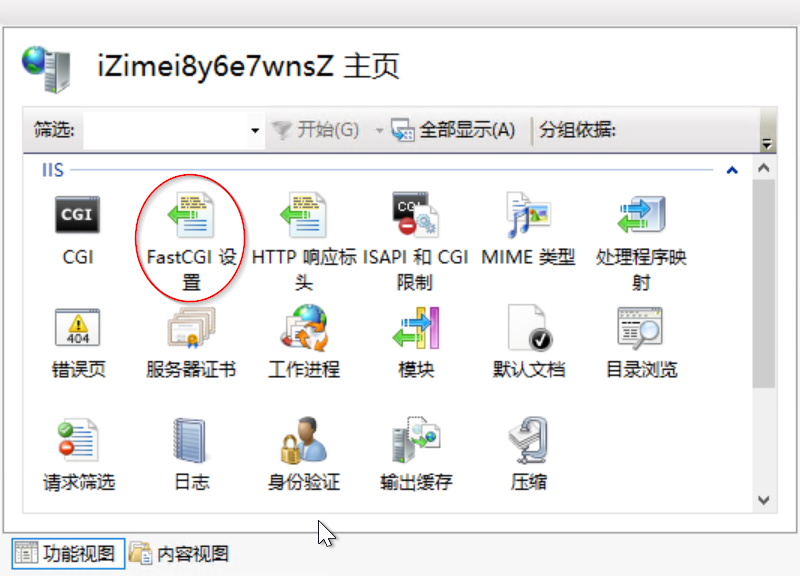
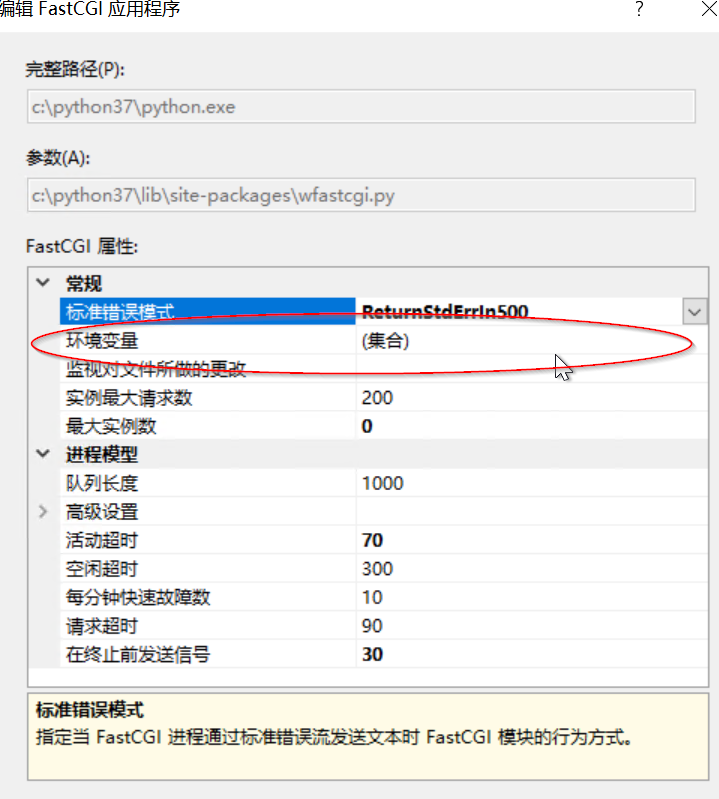
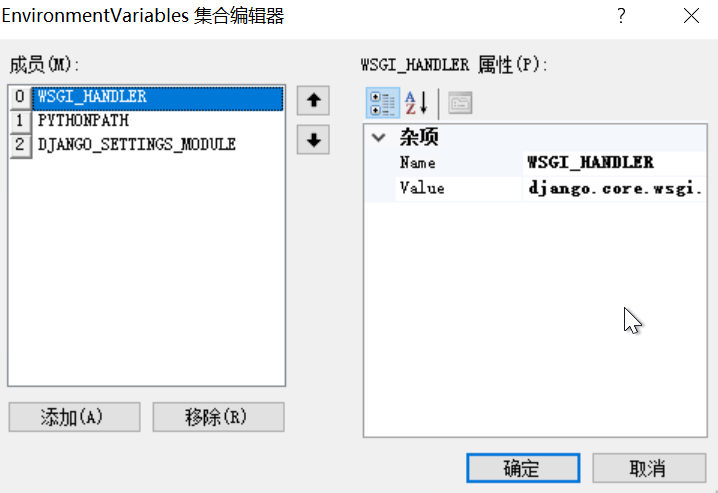
更改虚拟目录static 和 media, 点击static, 并点击处理程序映射,删除第二部添加的应用
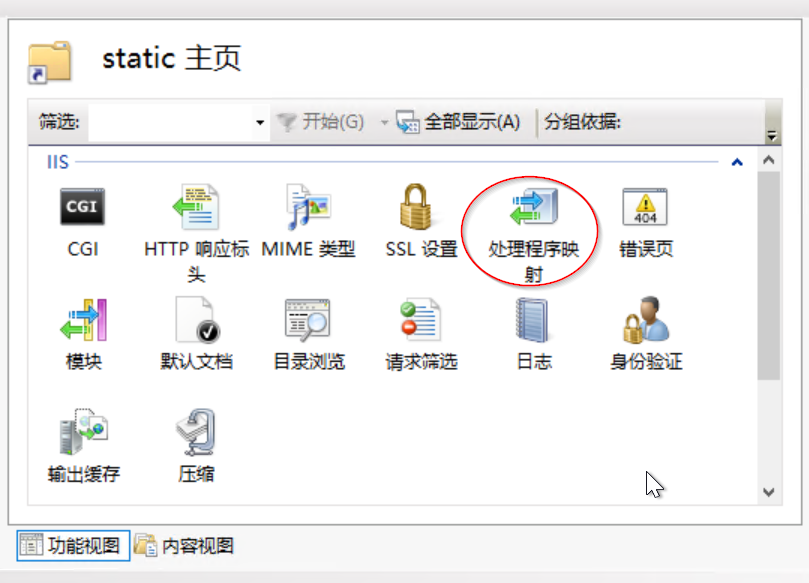
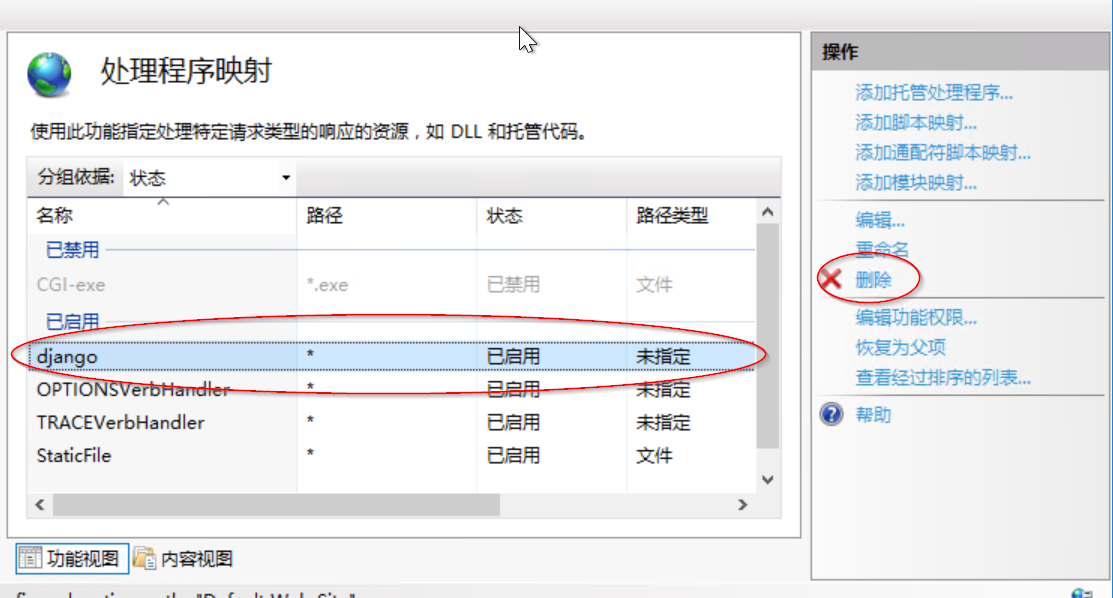
同理处理media虚拟目录设置访问权限, 设置匿名用户访问权限和static,media文件夹添加给用户IIS AppPool\DefaultAppPool的访问权限
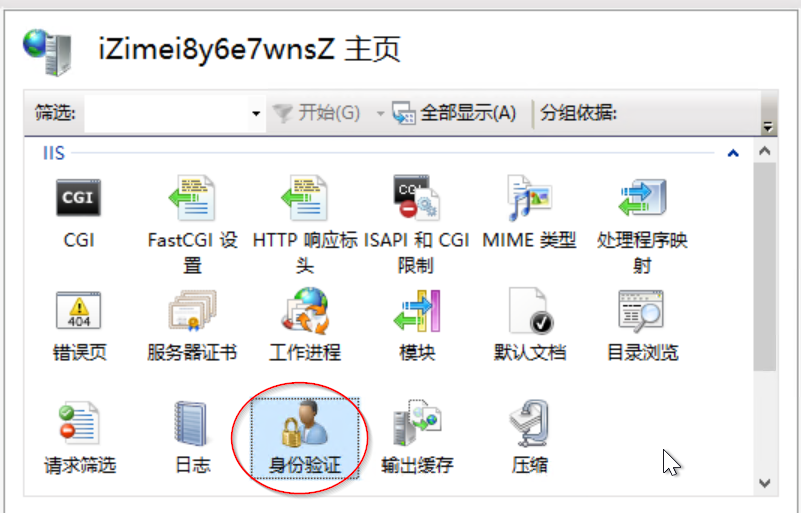
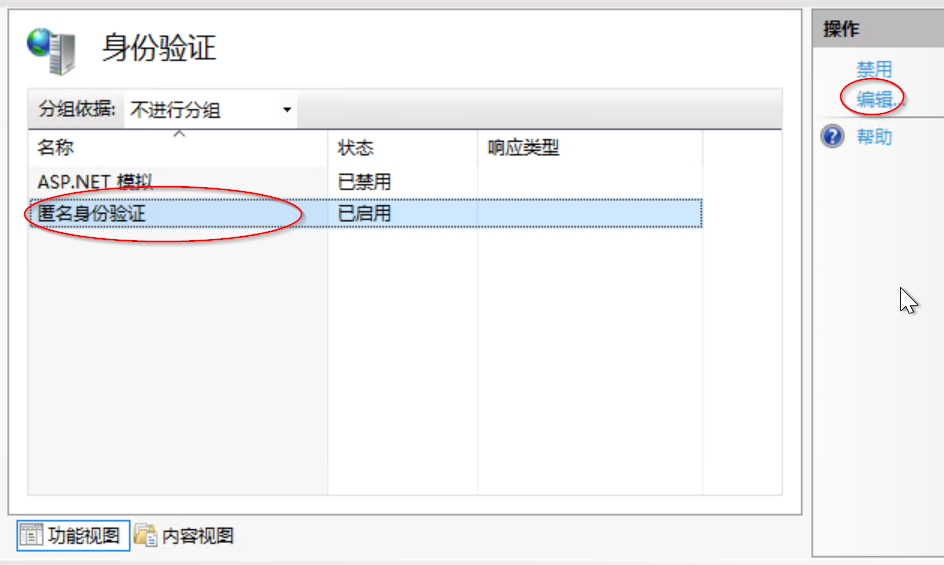
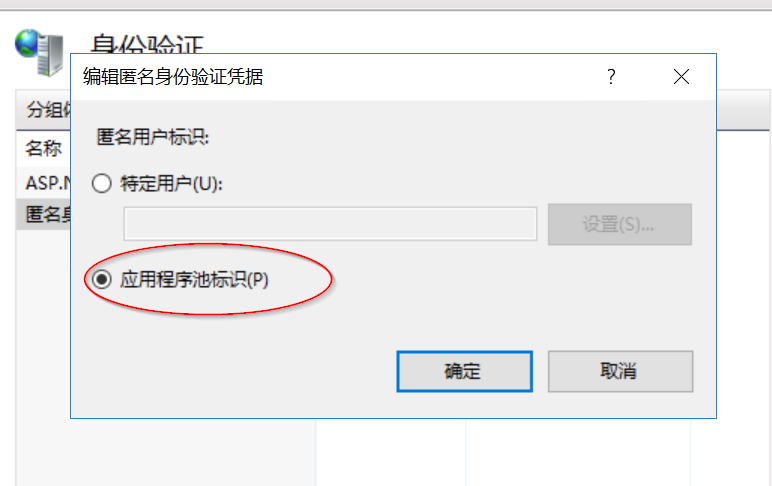
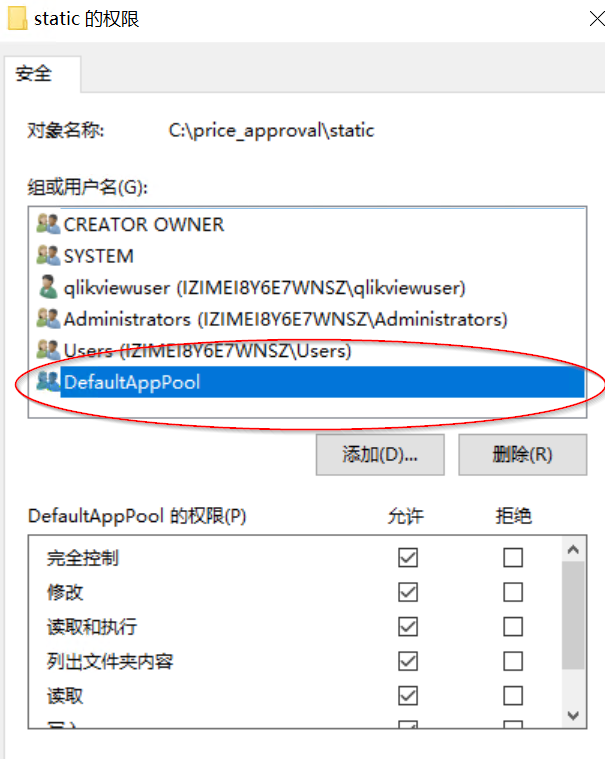
如果IIS不能自动压缩静态css和js文件,拷贝附件中的web.config到static文件夹下
如果又iis端口被占用的错误:
运行 netstat -aon or netstat -aon | findstr 0.0:80
检查 Process Id is LISTENING to port :80 然后再task manager 里检查Process ID view->select columns-> process id checked. 结束相关应用, 重启 IIS
或者直接使用命令行,找到任务名称
tasklist /FI "PID eq 123"